Описание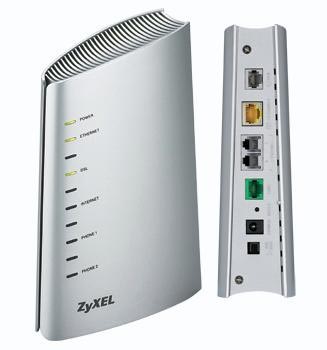
Интернет – центр (проще говоря, ADSL маршрутизатор) ZyXEL P-2602R EE выполнен в традиционном для серии интегрированных устройств ZyXEL
дизайне в виде весело подмигивающей огоньками башни. Такой дизайн
подразумевает вертикальную установку устройства на столе, впрочем,
ничего не мешает положить его на бок – вентиляционные отверстия
находятся на верхней торцевой поверхности.
Все
разъемы и органы управления сгруппированы на задней панели
маршрутизатора. Устройство оснащено всего одним Ethernet – портом, но
это не означает, что можно подключить к Интернету лишь один компьютер.
Можно объединить любое количество компьютеров или иных сетевых
устройств в сеть при помощи любого коммутатора а Интернет – центр благодаря встроенному маршрутизатору, позволит использовать один Интернет-канал множеством пользователей.
А вот телефонных разъемов (RG-11) на устройстве обнаружилось аж четыре:
- DSL – Порт для подключения к телефонной линии
- 2,3 – порты для подключения аналоговых телефонных аппаратов к сетям IP-телефонии
- 4 – порт для резервного подключения к телефонной сети общего пользования.
Хочется
отметить, что модули разъемов окрашены в различные цвета. Также в
комплекте с устройством идут соединительные шнуры соответствующих
цветов (серый, зеленый и желтый) дабы исключить возможность случайно
перепутать провода. Забота о пользователе налицо. Впрочем, таким
продуманным подходом к мелочам славятся не только ADSL маршрутизаторы
ZyXEL, но и другие устройства этого производителя.
Также
традиционно на задней панели Интернет-центра присутствуют: разъем
подключения питания, кнопка включения и кнопка сброса настроек (reset)
Спереди на ADSL маршрутизаторе расположены следующие индикаторы:
• Индикатор питания
• По одному индикатору активности на каждый из 4-х портов LAN
• Индикатор состояния ADSL-соединения
• Индикатор активности WAN-порта
• По одному индикатору активности на каждый телефонный порт
Комплект поставки включает в себя:
• Собственно ADSL маршрутизатор ZyXELP-2602R EE
• Сплиттер – 1 шт
• Сетевой патчкорд RJ-45 - RJ-45 - 1 шт
• Телефонные патчкорды RJ-11 - RJ-11 - 2шт., разных цветов
• Внешний блок питания 12В, 1А
• Печатное руководство по быстрой настройке (на английском)
• CD – диск с полным руководством пользователя (на английском)
• Гарантийный талон
Как
видно из комплектации, устройство рассчитано на опытных пользователей,
либо на привлечение профессиональных инсталляторов - настройщиков. Нет
ни русскоязычного описания, ни замечательной программы NetFriend. Впрочем, по заверениям производителя настройка данного устройства отнюдь не сложная. Что мы сейчас и проверим…
Настройка
По
умолчанию IP-адрес нашего устройства 192.168.1.1, а DHCP сервер
находится во включенном состоянии. Поэтому рекомендуется настроить
сетевой адаптер Вашего ПК на автоматическое получение параметров подключения.
 По умолчанию для доступа к P-2602R EE необходимо ввести в адресной
строке браузера адрес 192.168.1.1, после чего последует процедура
авторизации, где Вам очень настойчиво будет предложено сменить
стандартный пароль 1234 на что-то более защищенное. Пока пропустим этот
момент, нажав Ignore. Авторизовавшись, мы получаем возможность выбрать
метод настройки: при помощи мастера - Go to Wizard setup или вручную -
Go to Advanced setup. Т.к. мы говорим о простоте настройки, конечно же,
выбираем Go to Wizard setup. 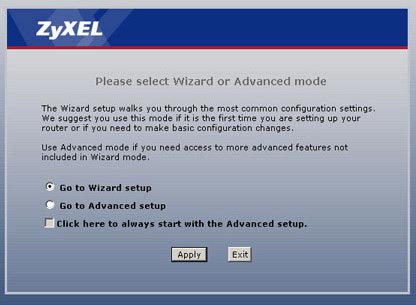 Настройка при помощи мастера состоит из трех этапов: настройка
ADSL-подключения, настройка сервисов IP-телефонии и настройка качества
обслуживания. 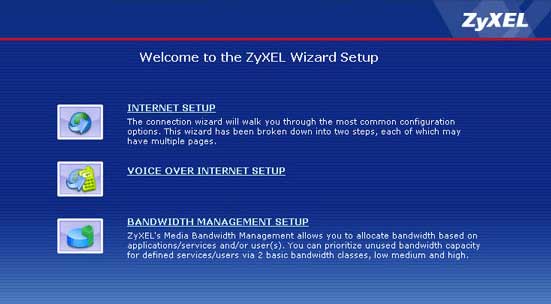 Начнем с начала, с ADSL. Полуминутное раздумье модема в попытке
определить провайдера автоматически ни к чему кроме “Detection Failed”
не привело. Еще раз убедившись, что все подключено правильно и
индикатор DSL горит зеленым цветом, жмем далее (Next). На следующем
экране нам предлагается вручную ввести тип и режим подключения, тип
мультиплексирования, а также значения VPI и VCI – все это
предоставляется нам провайдером. Для подключения к СТРИМ поля
заполняются как на рисунке ниже. 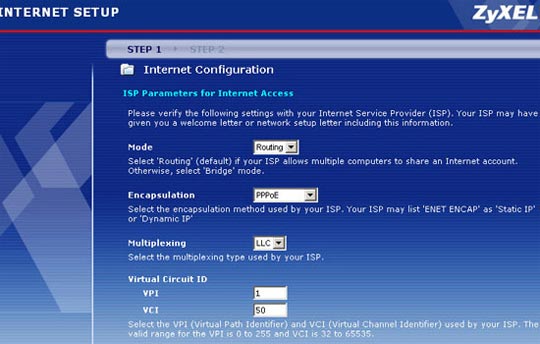 Следующим шагом необходимо ввести логин и пароль для входа в Интернет
(предоставляется провайдером). Если все введено правильно, то через
некоторое время цвет индикатора Internet смениться с красного на
зеленый, а мастер установки сообщит нам об успешном подключении к
Интернет.  Безусловно, этим мы не ограничимся и перейдем к настройке IP-телефонии.
Т.к. в комплекте с модемом прилагается бонус – карта предоплаты услуг
IP-телефонии от оператора ТЕЛФИН,
мы протестируем работу «телефонной части» Интернет-центра именно на
этом провайдере. Стираем с карты защитный слой и видим две цифры.
Первая – наш номер в сети ТЕЛФИН (он же логин), вторая – пароль.
Информация о настройках была взята на http://telphin.ru/devices/
(эта ссылка указана на карте). Заполняем поля как на рисунке ниже. В
поля SIP number и user name вводим логин с карточки. В качестве адресов
сервера указываем test.telphin.com. Через некоторое время после нажатия
кнопки Apply загорятся индикаторы phone1 и phone2, что свидетельствует
об успешной регистрации вашего аккаунта на сервере оператора. 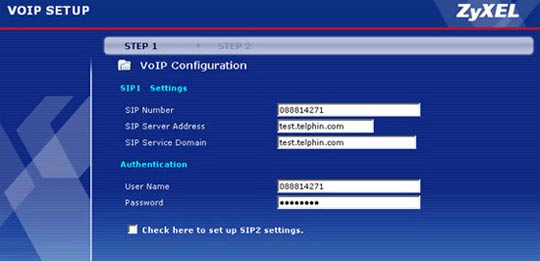 Подключив к порту phone #1 аналоговый телефонный аппарат (аппарат
должен быть обязательно кнопочный и с поддержкой тонового набора) можно
осуществлять звонки. Процесс ничем не отличается от привычного: снял
трубку – набрал номер – поговорил – положил трубку. Это пройдется
особенно по душе представителям старшего поколения или просто
консервативным пользователям. Впрочем, отличия есть. Даже если Вы
звоните в пределах своего города необходимо набирать 8 - код города -
номер абонента, а по окончании набора рекомендуется нажать # (решетку). Третья возможность, которую предоставляет мастер настройки – настройка
полосы пропускания (BANDWIDTH MANAGEMENT SETUP) или качества
обслуживания. Этот мастер позволяет быстро и просто расставить
приоритеты для разных типов трафика и приложений, дабы обеспечить
максимальное качество передачи речи. Для этого необходимо установить
приоритет VoIP (SIP) как максимальный, а остальным приложения «раздали»
средние и низшие приоритеты. Теперь, в случае нехватки полосы
пропускания в первую очередь «зарезаться» в первую очередь будут
сервисы с низшим приоритетом (например, вэб-серфинг (WWW), скачивание
файлов с FTP и т.д). 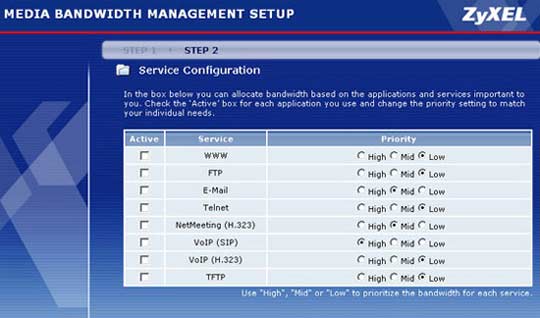 Расширенные возможности настройки
Мы
рассмотрели быструю настройку при помощи Мастера настройки. Очевидно,
что Мастер вполне справляется со своими «обязанностями» и позволяет
быстро и просто настроить основные параметры, необходимые для начала
работы. Более того, этого вполне достаточно для нормальной работы, на
этом можно остановиться и вкушать блага прогресса. Однако, Интернет –
центр P-2602R EE обладает множеством других возможностей, настроить
которые можно только вручную.
Кратко разберем некоторые из них.
1.
Во вкладке WAN – More Connections можно настроить дополнительные
виртуальные соединения для подключения к сервисам Интернет –
телевидения (MCAST и VOD). Но отсутствие встроенного коммутатора и, как
следствие, невозможность выделить отдельный порт для IP-ТВ, делает
рассматриваемое устройство не самым лучшим выбором для СТРИМ-ТВ (или
иных подобных сервисов). При подключении к единственному Ethernet порту
модема коммутатора, широковещательный трафик телепрограмм будет
транслироваться на все компьютеры и др. сетевые устройства домашней
сети, тем самым, снижая ее производительность. А в случае наличия в
вашей сети беспроводных сегментов они попросту могут быть парализованы
постоянным потоком широковещательных пакетов.
2.
Возможность резервирования Интернет-подключения. Данная функция может
быть в полезна как в домовых, так и в офисных локальных сетях
использующих ADSL – подключение в качестве основного канала в Интернет
и имеющих какой-либо дополнительный канал в качестве резервного.
Резервным может выступать и шюз в соседнюю сеть и Интернет – канал от
другого провайдера, GPRS или EV-DO подключение (SKYLINK, например).
Настраивая
эту функцию, прежде всего следует выбрать в каком случае будет
задействован резервный канал. Возможны два варианта: DSL link - при
исчезновении ADSL-канала (обрыв связи) или ICMP – при недоступности
заданного IP адреса (например, DNS сервера провайдера). Также задается
сколько раз и через какой промежуток времени модем пытается
«достучаться» до контрольного сервера прежде чем перейти на резервное
соединение. В поле Backup Gateway прописывается IP – адрес стевого
устройства (роутера, модема, компьютера), через которое будет
осуществляться доступ при отсутствии основного соединения. Часто
бывает, что резервный канал менее скоростной или работа через него
обходится дороже, для максимально быстрого возвращения на основной
канал после его восстановления задайте значение параметра Recovery
Interval равным, например, 30 секундам. Теперь каждые 30 секунд
Интернет – центр будет проверять – не восстановилась ли работа
основного подключения?
3. Во
вкладке VoIP > PSTN Line можно настроить перенаправление звонков в
городскую телефонную сеть. Перенаправление может происходить
автоматически, если не работает IP-телефония, либо вручную, путем
набора префикса перед номером вызываемого абонента (значение префикса
задается в PSTN Line Pre-fix Number). Данная функция работает только в
случае если ваша АТС поддерживает набор номера в тоновом режиме.
Импульсный набор VoIP устройствами ZyXEL не поддерживается. Однако,
ничего не мешает приобрести преобразователь пульс-тон PEM-120 и решить эту проблему. 4. Функции маршрутизатора и межсетевого экрана. Роутер позволяет
гибко настраивать правила файрвола, при этом фильтрация может
производиться как в направлении LAN to WAN и WAN to LAN, так и в WAN to
WAN и LAN to LAN при работе в режиме роутера. Для каждого направления
можно выбрать правило по умолчанию. Встроенный контент-фильтр позволяет
проводить фильтрацию, по словам, содержащимся в URL, может быть очень
полезно, если устройство используется дома, где есть дети. Источник информации - http://www.net4life.ru/ |


